开始前准备
请从海序官网下载最新版安装包,并准备好含可用点数的插件授权码,以及一个正在编辑的店小秘速卖通商品页面。
1
安装到 Chrome 或 Edge
安装包是 ZIP 文件,必须先完整解压,不能直接在压缩包里加载。
- 从官方下载中心下载海序AI智能上架助手,并右键选择“全部解压”或“解压到当前文件夹”。
- 在浏览器地址栏输入
chrome://extensions/;使用 Edge 时输入edge://extensions/。 - 打开页面右上角的“开发者模式”,点击“加载已解压的扩展程序”。
- 选择刚才解压后、里面能直接看到
manifest.json的文件夹。不要选择 ZIP 文件,也不要多选一层外部文件夹。 - 确认扩展卡片显示“海序AI智能上架助手”,建议固定到浏览器工具栏,然后刷新店小秘商品编辑页。
安装后不要移动文件夹
浏览器需要持续读取这个解压目录。移动、改名或删除文件夹会导致插件无法加载。
2
激活插件授权
先让插件识别你的套餐、可用点数和使用权限。
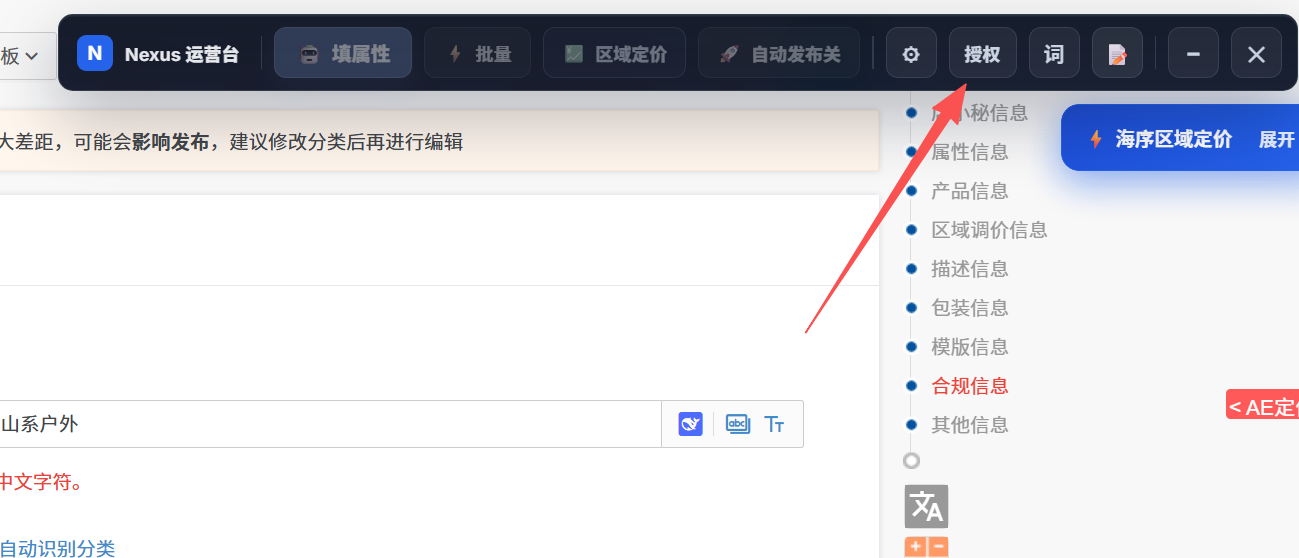
- 打开店小秘的速卖通商品编辑页,在海序工具栏点击“授权”。
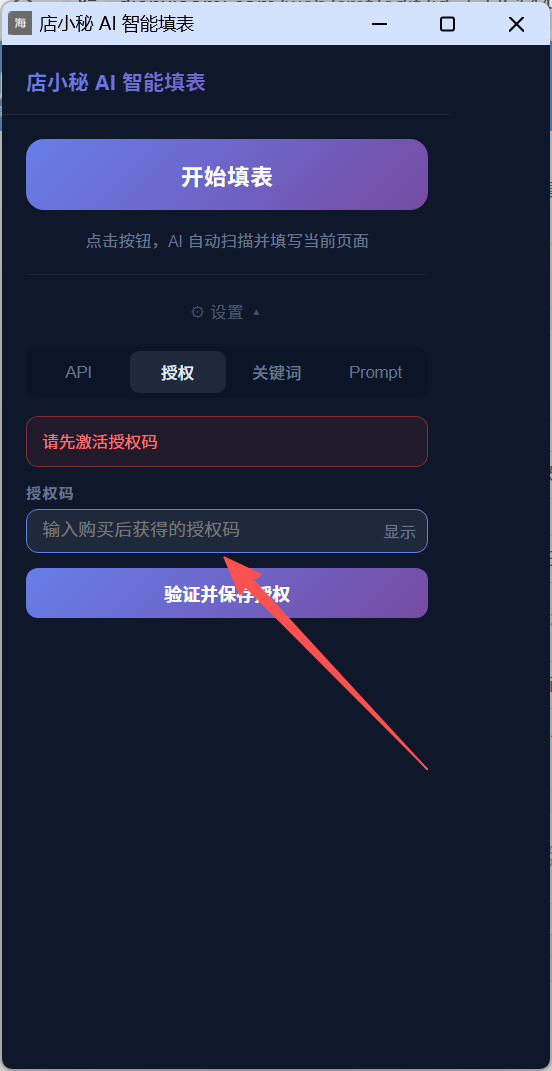
- 切换到“授权”标签,把购买或试用获得的授权码粘贴到输入框。
- 点击“验证并保存授权”,看到“已授权”后即可使用。
- 授权页面会显示可用点数、套餐、到期时间和今日用量;点数不足时联系客服充值。
授权后直接使用
每个商品主分析成功后扣 1 点,失败请求和自动重试不会重复扣点。
3
获取最新运费模板口令
使用有效授权码,从海序网站提取当前官方模板口令。
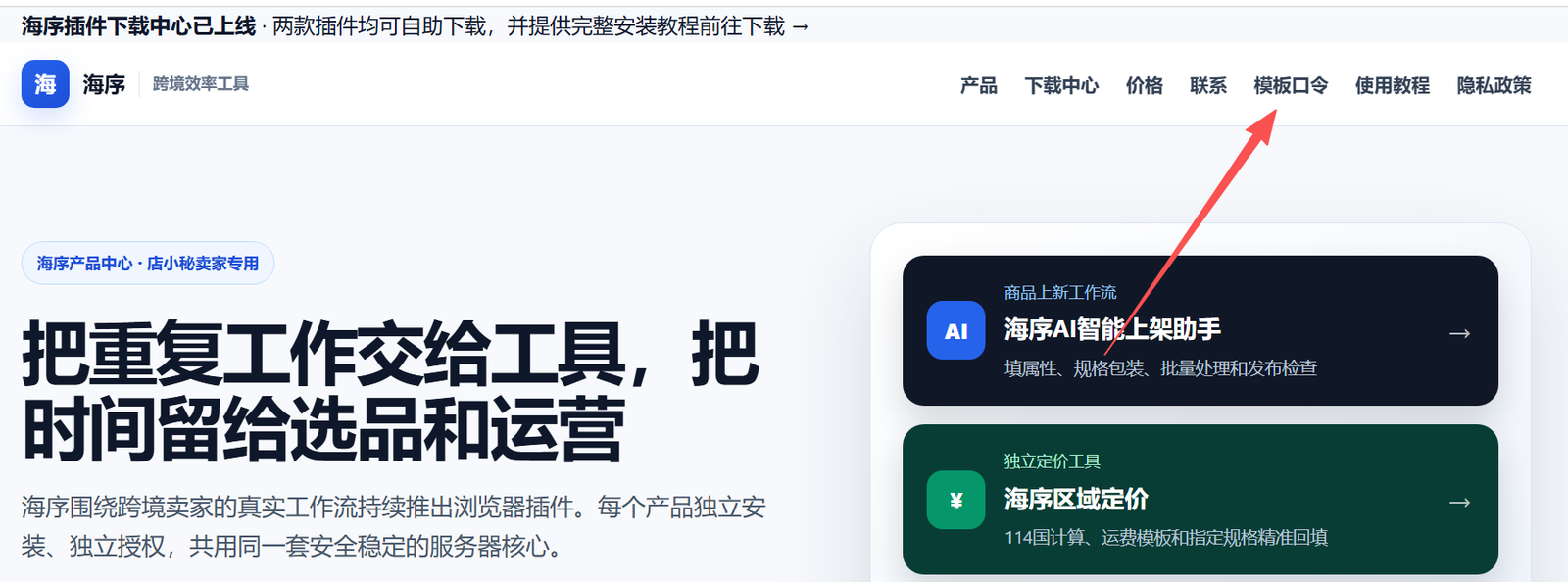
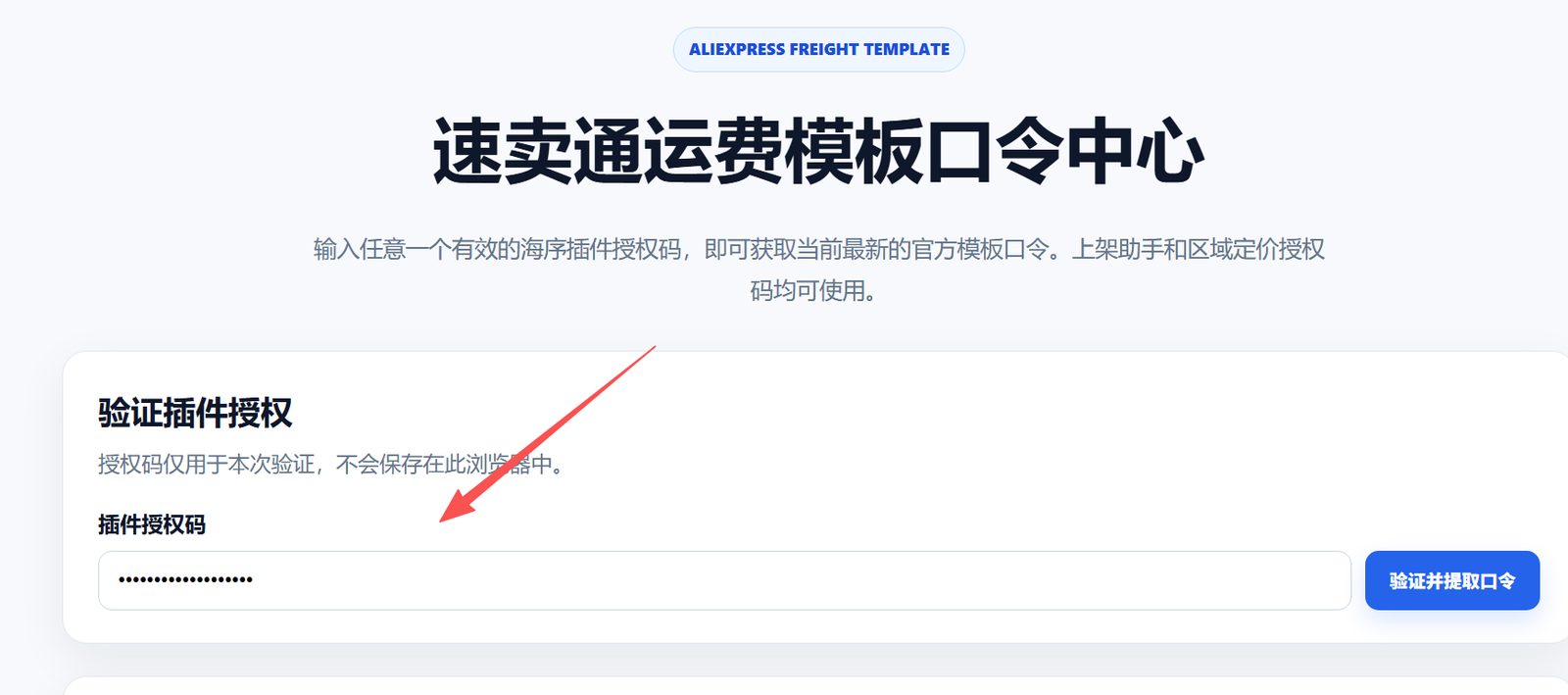
- 打开海序网站,点击导航中的“模板口令”,或直接进入速卖通运费模板口令中心。
- 输入有效的海序插件授权码,点击“验证并提取口令”。
- 复制页面返回的最新模板口令。
4
在速卖通创建运费模板
将口令生成的官方模板复制到自己的店铺。
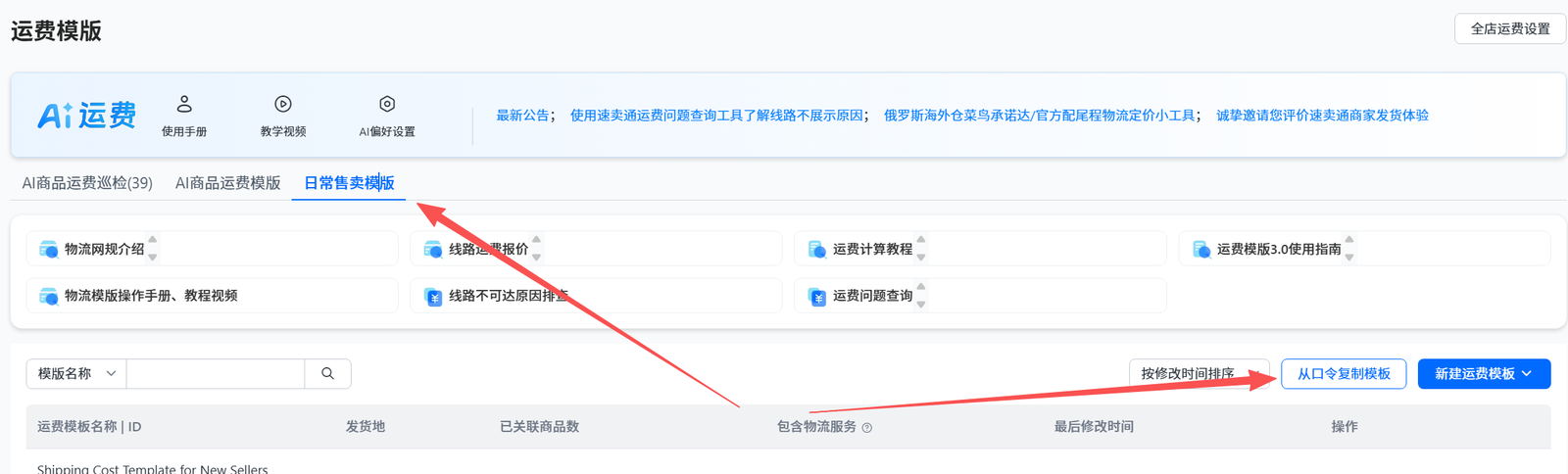
- 进入速卖通卖家后台的“运费模板”页面。
- 选择“日常售卖模板”,点击“从口令复制模板”。
- 粘贴刚才获得的模板口令并完成创建。创建成功后,海序区域定价即可按模板工作。
5
选择单个填表或批量处理
根据本次要处理的商品数量选择入口。
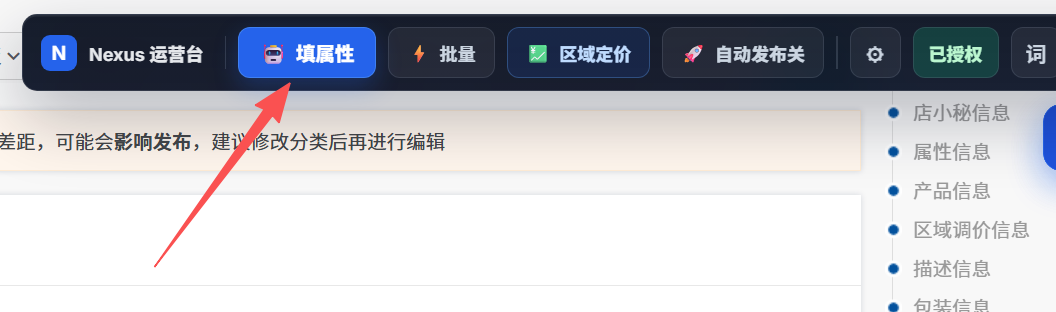
- 单个商品:打开商品编辑页,直接点击“填属性”。
- 多个商品:先把每个商品的编辑页分别打开,再点击“批量”。例如要处理10个商品,需要先打开10个商品编辑页。
6
先填写商品进货价
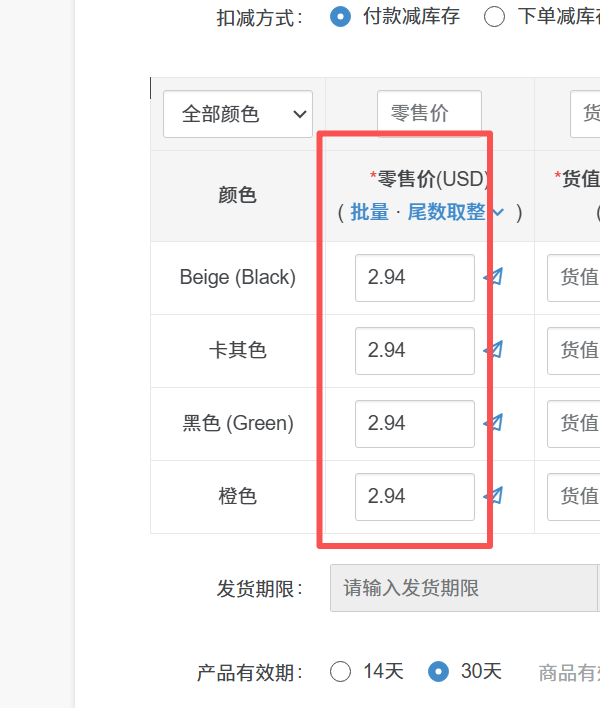
区域定价会读取商品规格中的零售价作为成本来源。
- 在商品规格表的“零售价”列填写每个规格的进货成本。
- 美元店铺填写美元成本,人民币店铺填写人民币成本。
- 不同颜色或尺寸成本不同时,请分别填写真实成本。
7
填写包装后重量
运费和国家售价都依赖准确的包装重量。
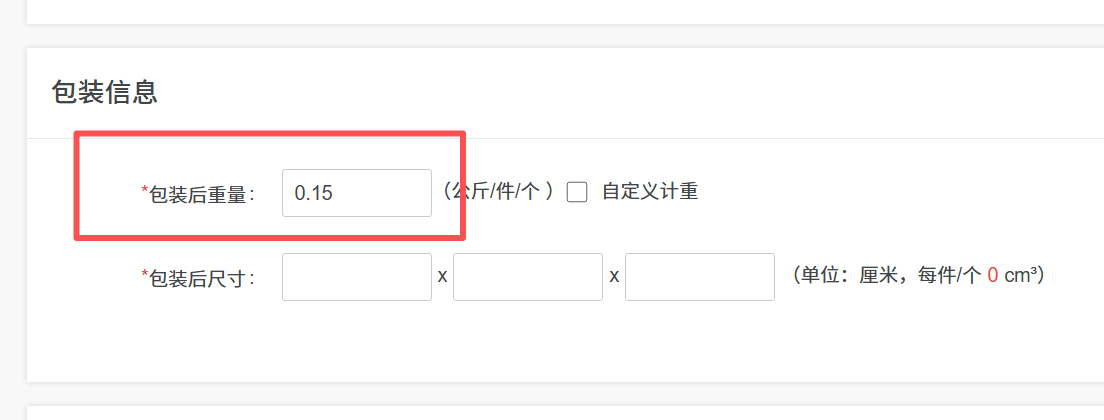
- 在“包装信息”中填写包装后重量。
- 页面字段单位为公斤,例如150克填写0.15公斤。
- 海序读取后会自动换算为克,用于运费计算。
8
首次设置区域定价参数
第一次使用时按自己的店铺情况检查这些参数,之后插件会记住设置。
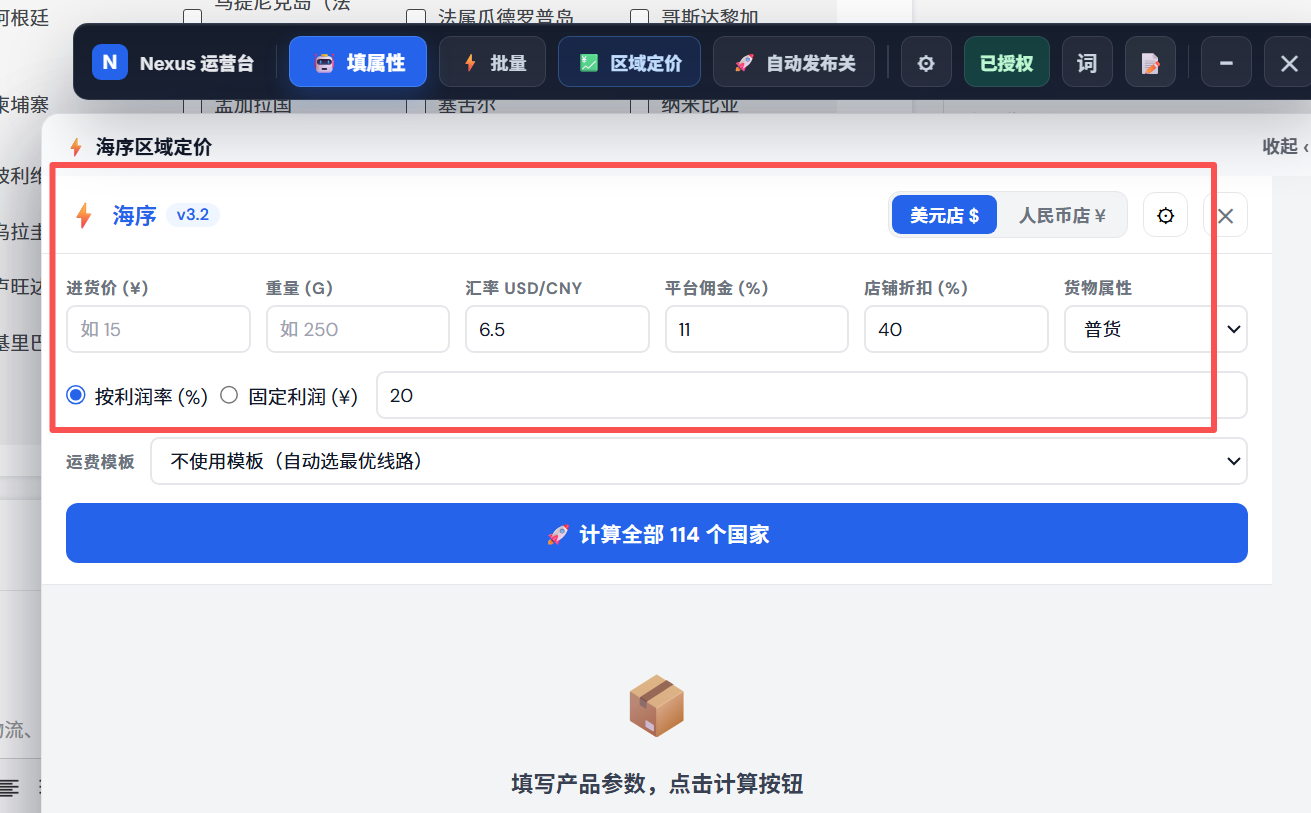
- 点击“区域定价”,选择美元店或人民币店。
- 检查汇率、平台佣金、店铺折扣和货物属性。
- 选择按利润率或固定利润,并填写目标值。
- 运费模板建议保持“自动匹配运费模板(按重量)”。进货价和重量会从商品页读取,通常无需在面板重复填写。
- 确认参数后点击“计算全部国家”,检查结果并一键填入店小秘。
9
选择人工发布或自动发布
插件可以自动执行发布,也可以在处理完成后交给你人工确认。
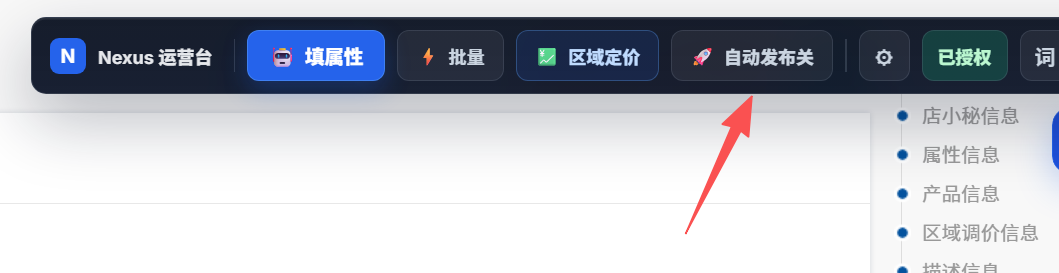
- 如果需要插件自动发布商品,点击工具栏中的“自动发布关”,将开关切换为开启状态。
- 开启后,插件完成填属性、区域定价和发布检查等流程后,会继续执行发布操作。
- 如果保持关闭,插件完成处理后会停留在商品编辑页,由你检查并手动点击发布。
建议优先人工发布
自动处理完成后,建议人工复查标题、属性、规格、包装重量、价格、物流和合规信息,确认无误后再发布。只有在流程已经充分验证时,再考虑开启自动发布。
✓
完成前检查
下面项目全部确认后,就可以开始日常上新。
插件显示“已授权”
账户有可用点数
速卖通运费模板已创建
进货价币种与店铺一致
包装重量填写准确
区域定价参数符合店铺设置
已确认人工或自动发布方式
发布前会复查商品信息
设置完成
以后单个上新可直接点击“填属性”;批量上新时,先打开所有待处理商品的编辑页,再点击“批量”。建议在插件处理完成后人工检查商品信息,再确认发布。
FAQ
常见问题
AI一直无法识别图片怎么办?
请检查授权状态、可用点数和网络连接;如果平台 AI 暂时异常,失败请求不会扣点,请稍后重试。
区域定价没有读取到进货价或重量怎么办?
确认商品规格的零售价列已经填写,并在包装信息中填写了包装后重量。美元店和人民币店要选择对应店铺币种。
自动发布是否建议一直开启?
不建议默认开启。先使用人工发布充分验证店铺流程,并在每次处理后复查商品内容;确认自动流程长期稳定后,再根据自己的风险偏好决定是否开启。
模板口令提取失败怎么办?
确认授权码有效、未过期,并且输入时没有多余空格。如仍失败,可通过微信 buyismt 联系处理。
批量处理为什么没有找到全部商品?
批量任务只处理已经打开的商品编辑页。请先逐个打开所有待处理商品,再启动批量任务。